Comment je rends mon terminal Ubuntu plus beau, plus intelligent et plus agréable à utiliser
Découvre comment je transforme le terminal Ubuntu en un outil à la fois stylé et ultra-productif grâce à Zsh, Oh My Zsh et quelques plugins incontournables. Un setup simple, efficace et surtout confortable pour travailler au quotidien.
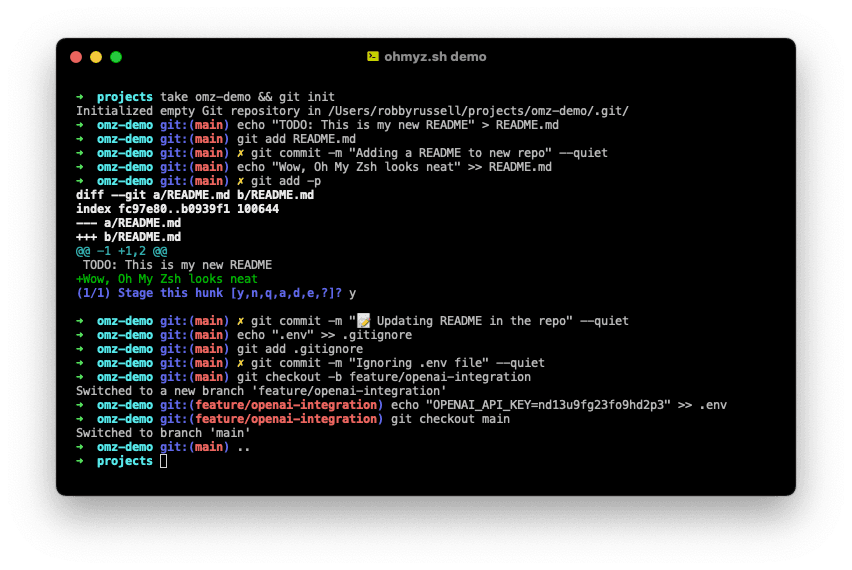
🧑💻 Comment je rends mon terminal Ubuntu plus confortable à utiliser
Le terminal est l’un des outils les plus puissants d’un développeur sous Linux, mais soyons honnêtes… le terminal par défaut d’Ubuntu (avec Bash) est un peu triste et austère.
Heureusement, il existe des moyens simples de le rendre à la fois plus agréable visuellement, plus pratique et plus productif.
Dans cet article, je te montre comment je configure mon terminal Ubuntu pour qu’il soit à la fois stylé et efficace au quotidien.
🌀 Étape 1 – Passer de Bash à Zsh
La première chose que je fais sur une nouvelle installation d’Ubuntu, c’est remplacer Bash par Zsh.
Zsh (Z Shell) est une version améliorée du shell Bash.
Il est plus personnalisable, plus moderne et offre de nombreuses fonctionnalités avancées comme la complétion intelligente, la correction automatique et la coloration syntaxique.
1sudo apt install zsh
2chsh -s $(which zsh)
👉 Astuce : Ferme et rouvre ton terminal pour activer Zsh par défaut.

⚙️ Étape 2 – Installer Oh My Zsh
Zsh est puissant, mais sa configuration manuelle peut être un peu fastidieuse.
C’est là qu’intervient Oh My Zsh : un framework open-source qui simplifie la gestion du fichier .zshrc (le fichier de configuration de ton shell).
Installation
1sh -c "$(curl -fsSL https://raw.githubusercontent.com/ohmyzsh/ohmyzsh/master/tools/install.sh)"Une fois installé, tu peux ouvrir ton fichier .zshrc :
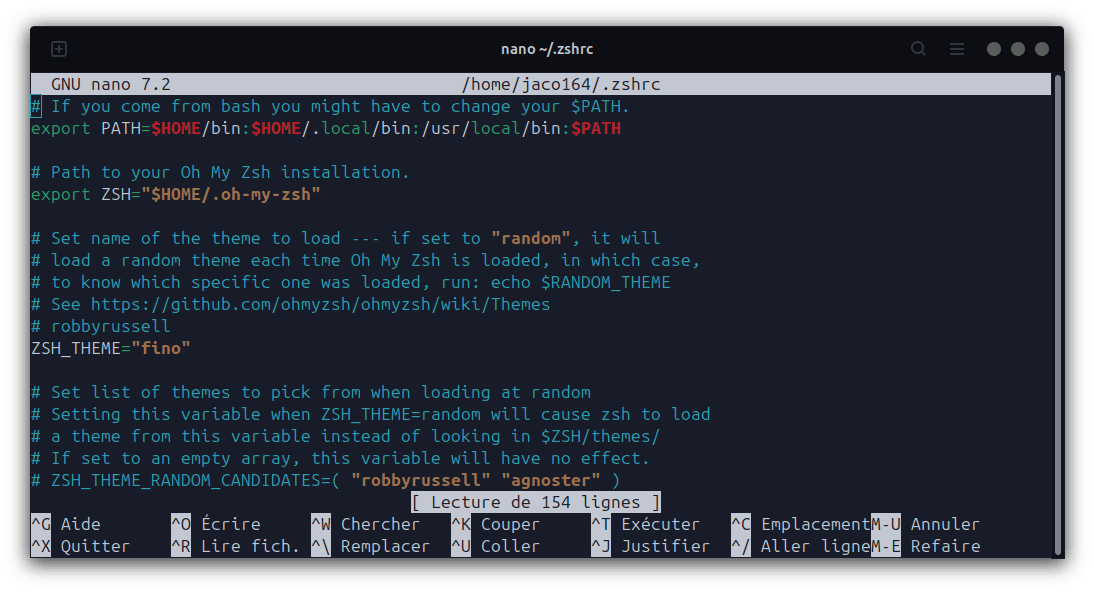
1nano ~/.zshrcC’est ici que tu vas pouvoir personnaliser ton terminal comme tu veux.
🎨 Étape 3 – Changer le thème du terminal
L’un des grands plaisirs de Oh My Zsh, c’est la facilité à changer le thème de ton terminal.
Ouvre ton fichier .zshrc et cherche la ligne suivante :
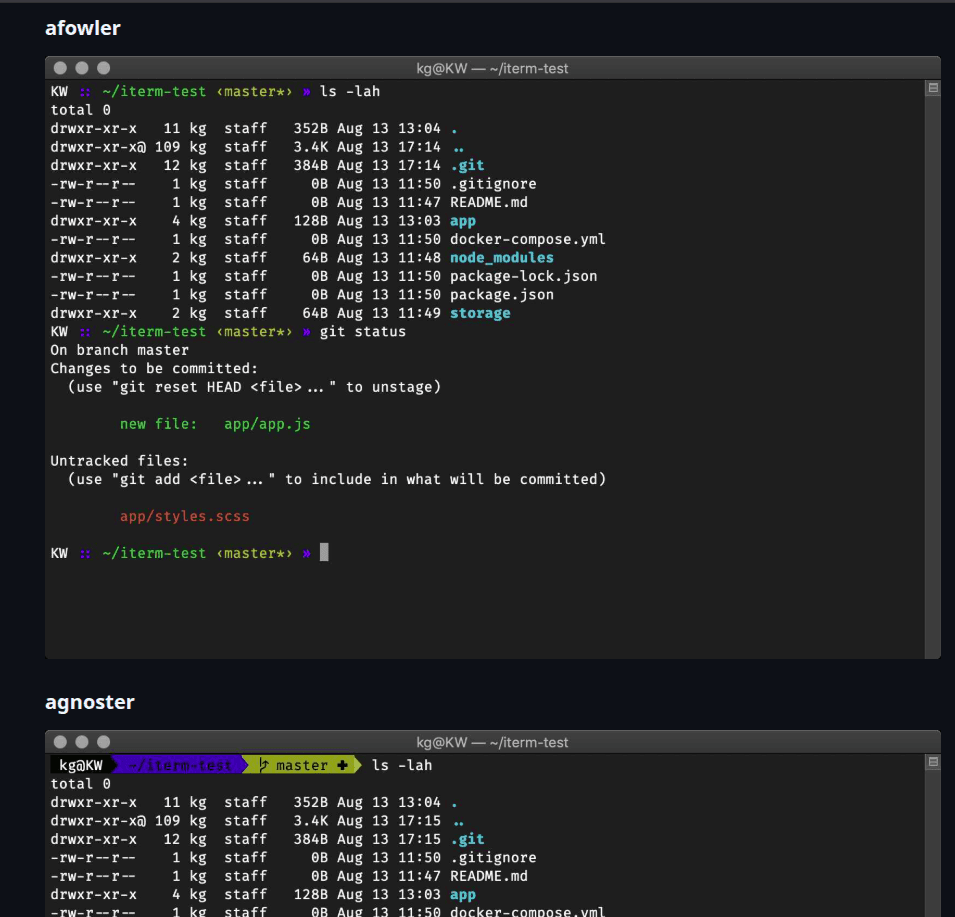
1ZSH_THEME="robbyrussell"Remplace "robbyrussell" par un autre thème parmi ceux listés ici 👉 Liste des thèmes Oh My Zsh
Personnellement, j’aime bien les thèmes agnoster et powerlevel10k (pour ce dernier, il faut l’installer séparément ici) — il donne un rendu ultra propre avec des icônes et couleurs modernes.
🔌 Étape 4 – Ajouter des plugins utiles
Oh My Zsh permet aussi d’activer des plugins pour enrichir ton terminal.
Il suffit d’ajouter leur nom dans la ligne suivante de ton .zshrc :
1plugins=(git zsh-autosuggestions zsh-syntax-highlighting)Voici mes trois indispensables 👇
1️⃣ Plugin Git
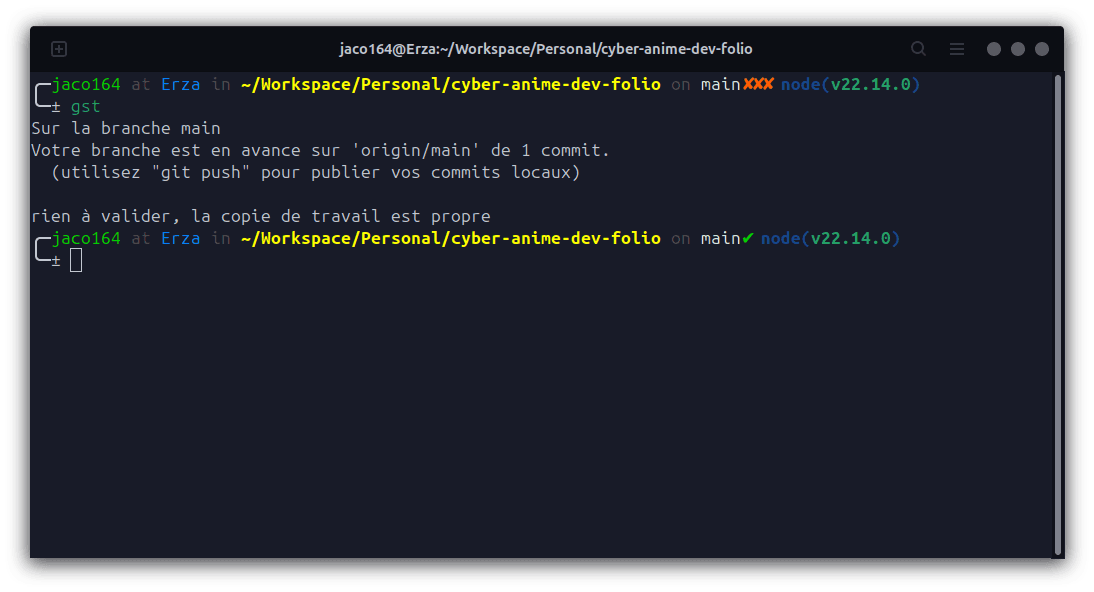
Ce plugin ajoute plein de raccourcis Git pratiques :
Par exemple :
gst→git statusgco→git checkoutgaa→git add --all
C’est un vrai gain de temps pour les développeurs qui utilisent Git tous les jours.
2️⃣ Plugin Zsh Autosuggestions
Ce plugin te suggère automatiquement des commandes déjà utilisées.
Quand tu commences à taper une commande, il te propose la version complète en gris clair — il suffit d’appuyer sur → pour la valider.
C’est génial quand tu ne te souviens plus exactement d’une commande que tu as tapée la veille.
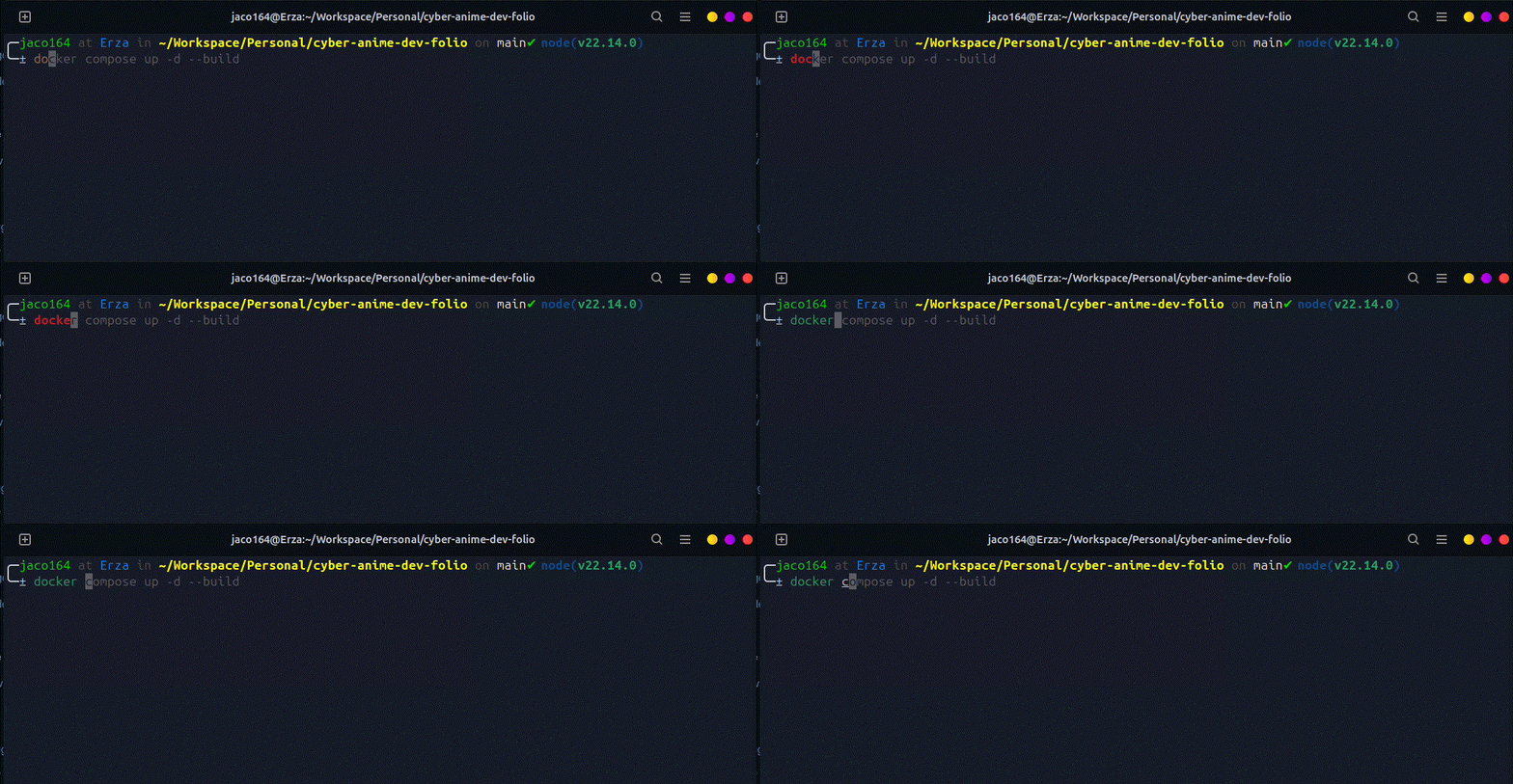
3️⃣ Plugin Zsh Syntax Highlighting
Ce plugin colore ta commande en fonction de sa validité :
- En vert, si la commande existe.
- En rouge, si elle est inconnue.
C’est simple, mais très pratique pour éviter les erreurs de frappe.
✨ Résultat final
Et voilà le résultat :
Un terminal beau, intelligent et productif, que tu n’as plus envie de quitter.
Grâce à cette configuration, je gagne en confort, en vitesse et en plaisir d’utilisation chaque jour.
🔚 Conclusion
Améliorer ton terminal Ubuntu ne prend que quelques minutes, mais le confort que tu gagnes dure des années.
Zsh + Oh My Zsh, c’est un duo incontournable pour rendre ton environnement de travail plus fluide, plus coloré et surtout plus personnel.
Et toi, quels plugins ou thèmes utilises-tu sur ton terminal ? 💬
Partage tes préférés en commentaire !